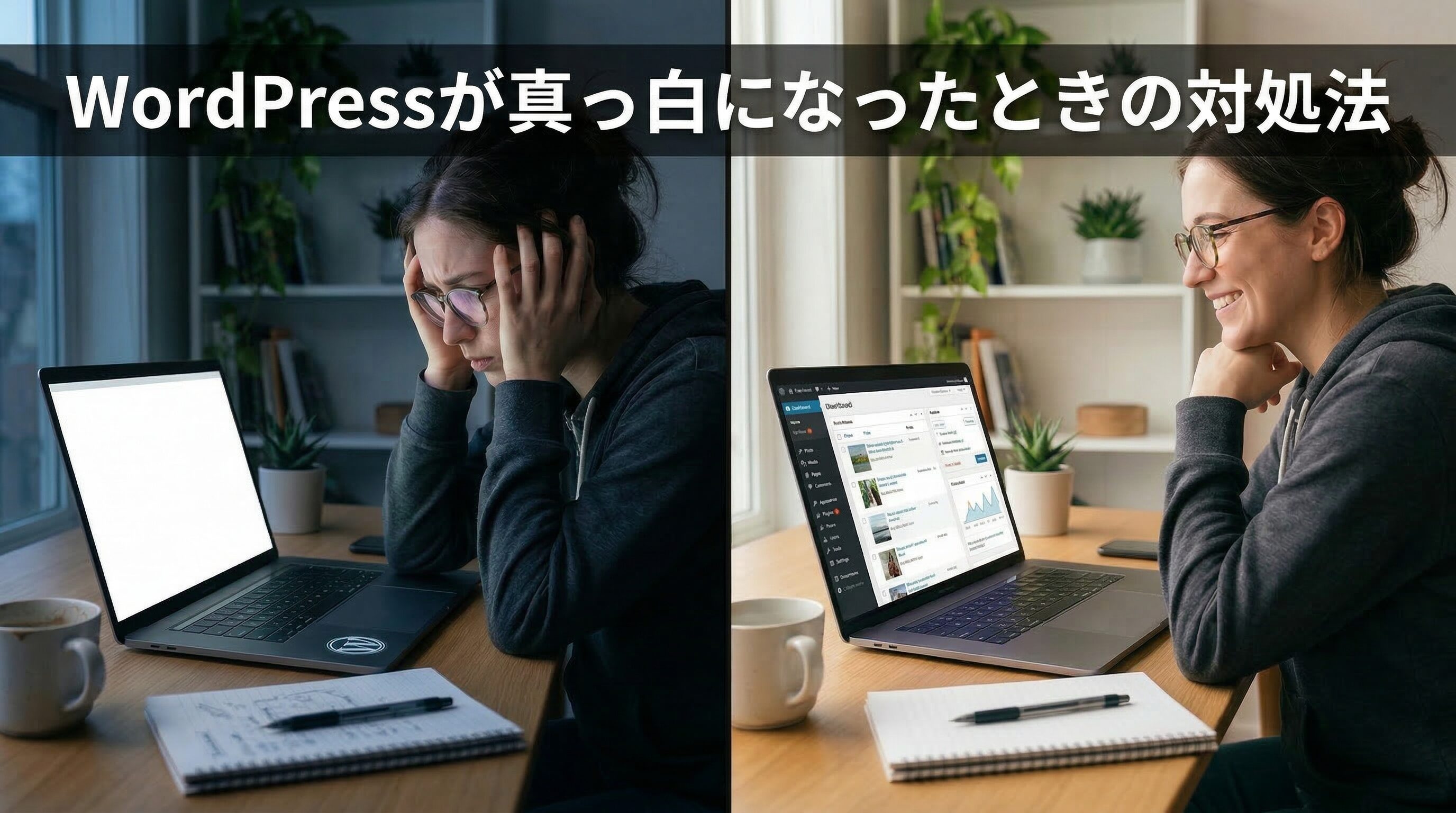
WordPressでブログを運営していると、
ある日突然こんな状況になることがあります。
「サイトを開いたら画面が真っ白…」
管理画面も開けない。
エラーメッセージも出ない。
ただ真っ白な画面だけ。
ブログを始めたばかりの人ほど、
この状況になるとかなり焦ります。
・サイトが壊れた?
・データは消えた?
・もう復旧できない?
こういった不安が一気に出てくるんですよね。
実際、WordPress初心者の方からも
「突然サイトが真っ白になりました」
「どうすればいいかわからないです」
という相談は本当によくあります。
でも安心してください。
WordPressが真っ白になる現象は珍しいものではありません。
そして多くの場合、
原因を特定すれば復旧できます。
この記事では
・WordPressが真っ白になる原因
・自分でできる対処方法
・復旧できないケース
をわかりやすく解説していきます。
もし今まさに真っ白で困っている方は、
落ち着いて一つずつ確認してみてください。
WordPressが真っ白になる原因
WordPressが真っ白になる現象は
White Screen of Death
と呼ばれています。
原因は主にこの4つです。
・プラグインエラー
・テーマエラー
・PHPメモリ不足
・WordPress更新エラー
この中でも特に多いのが
プラグインのエラーです。
例えば
・新しいプラグインを入れた
・プラグインを更新した
・テーマを変更した
この直後に真っ白になった場合、
かなりの確率でこれが原因です。
またWordPressは
プラグイン同士の相性問題
が起きることもあります。
つまり
「正しい操作をしていても壊れる」
ということも普通にあるんですね。
だからこそ
WordPress運営では
・バックアップ
・保守管理
がとても重要になります。
実は「触らない方がいい」ケースもある
ここで一つ注意点があります。
WordPressが真っ白になった時、
焦って色々触る人が多いです。
でも実は
むやみに触ると状況が悪化することがあります。
例えば
・WordPress再インストール
・データベース操作
・テーマ削除
など。
最悪の場合
サイトが完全に消える
こともあります。
実際に僕のところにも
「自分で直そうとして完全に壊した」
という相談が来ることもあります。
だからこそ
まずは落ち着いて
原因を順番に確認すること
が大事なんです。
ここから先は有料部分です
ここからは
・WordPress真っ白の具体的な直し方
・初心者でもできる復旧手順
・復旧できない場合の対処
を解説していきます。
WordPressのエラーは
原因を順番に潰せば復旧できるケースがほとんどです。
ただし
サーバー操作や
FTP操作が必要になるため
初心者の方は
少し難しく感じるかもしれません。


コメント