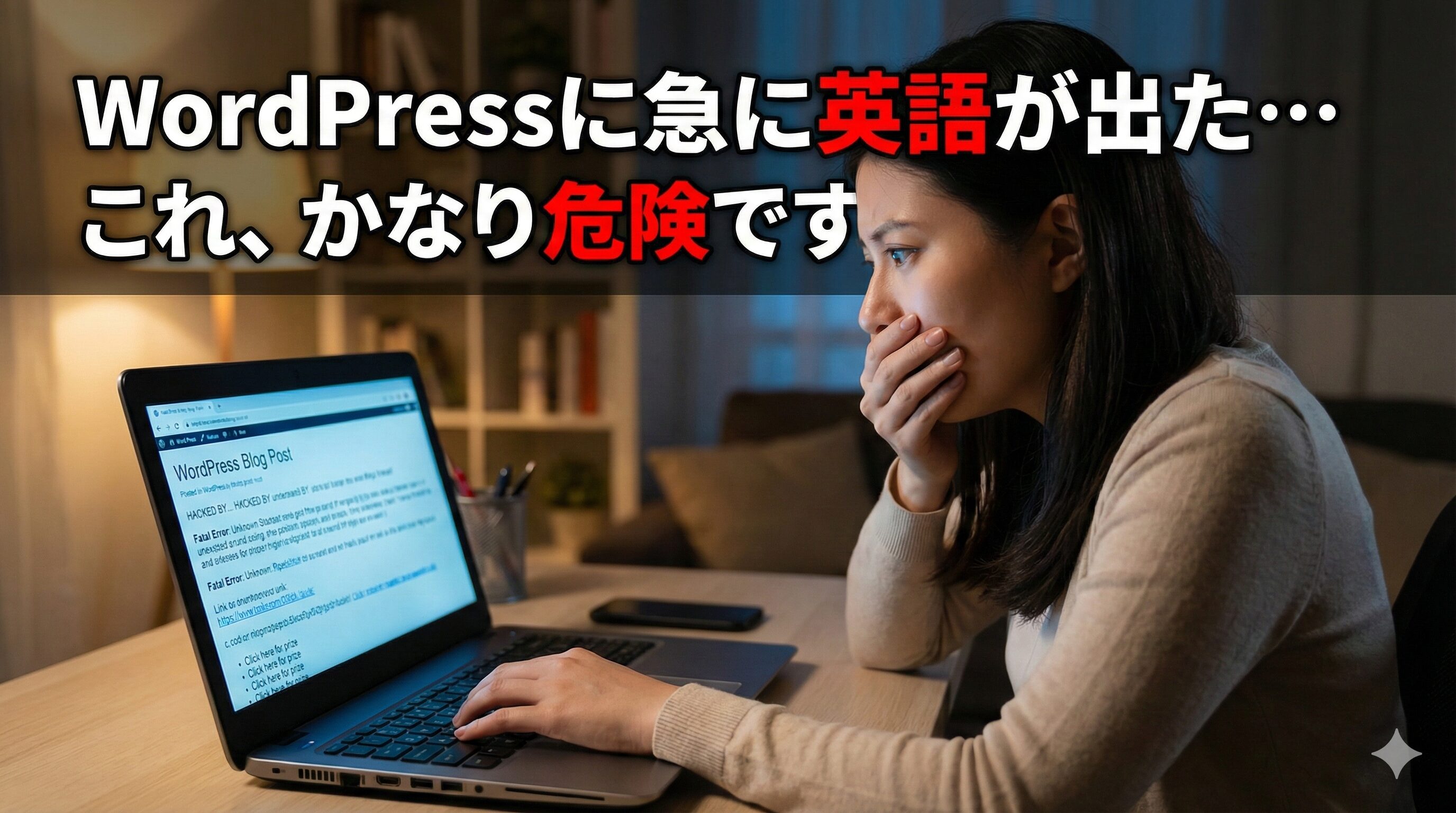
「なんか英語が出てる…設定ミスかな?」
正直、これが一番怖い反応なんです。
というのも、英語の表示が“たまたま出た”だけじゃなく、
「すでに何かが始まっている」サインかもしれないから。
WordPressを使っていると、急にサイトの一部が英語になったり、
見たことのないリンクが現れたりすることがあります。
このとき、
「まあ表示の問題でしょ」と放置してしまうと
気づかないうちに、
サイトが誰かに乗っ取られていたという最悪の事態に発展することも。
すべてがハッキングではないにせよ、
「一歩先んじて動く」ことが、結果的に被害の拡大を防ぎます。
この記事では、
・どんな症状が危険なのか
・最初に確認すべきこと
・絶対にやってはいけないNG行動
・安全に復旧するまでのステップ
これらを初心者向けに整理しながらお伝えしていきます。
まずは冷静に、あなたのサイトに起きていることを
一緒に見ていきましょう。
「英語が出た=設定ミス」とは限らない。今すぐ押さえたい3パターン
WordPressを使っていて
「急に英語の文章が表示された」
「海外っぽいリンクが増えた」
「なんか見慣れない英文が出てくる」
そんな現象に遭遇したとき、
一番多い反応が「設定ミスかな?」という思い込みです。
たしかに、
テーマや翻訳プラグインの設定によって
一部が英語になるケースも存在します。
でも
「英語表示=設定ミス」と決めつけるのは非常に危険です。
というのも、
英語表示が出てくる状況には
大きく3つのパターンがあり、
その中には「即座に対応しないと危険」なケースも含まれているからです。
ここでは、その3パターンを初心者向けにわかりやすく整理しておきます。
軽度:単なる表示不具合のケース
まず一番軽度なパターンは
テーマやプラグインの設定による表示の乱れです。
・翻訳系プラグインで自動英語化された
・テーマが初期状態に戻り、英語ベースで表示されている
・キャッシュやHTML構造が崩れて、誤表示が起きている
この場合は
WordPress側の構成を整えることで改善されることも多く、
そこまで深刻ではありません。
ただし、ここで安心しきってしまうと
本当に危険な兆候を見逃すリスクもあるので要注意です。
中度:広告・リダイレクトの混入
次に危険度が上がるのが、
広告やリダイレクト系の混入です。
たとえば、
・スマホでだけ怪しいバナーが表示される
・クリックすると海外サイトに飛ぶ
・アクセス時に勝手に別のページにリダイレクトされる
こういった場合は、
すでに外部のスクリプトや悪質なコードが混入している可能性が高く、
「気づかない間に誰かに仕込まれている」状況とも言えます。
この段階で放置すると、
訪問者をフィッシングや詐欺ページに誘導する“加害者”状態になってしまうので、
早急な対応が必要です。
重度:改ざん・不正アクセス
そして最も深刻なのが、
改ざん・ハッキングによる不正アクセスのケースです。
このレベルになると、
・管理者ユーザーが増えている
・見覚えのない英文が記事やソースに混入している
・Google検索で“謎の英語ページ”が大量に表示される
・Search Consoleで不審なURLが爆発的に増えている
といった症状が出てきます。
ここまで進行してしまっている場合は、
完全にサイトの内部に侵入されている状態なので、
専門家への相談や、サイトの一時停止が必要な場合もあります。
何よりも大事なのは、“推測しないこと”
このように、英語表示が起きる原因はさまざまですが、
一番やってはいけないのは…
「これ、多分大丈夫だろう」で自己判断してしまうこと。
特に初心者の場合、
「原因当てゲーム」を始めてしまいがちです。
でも、対応の順番を間違えると、
被害がどんどん広がる可能性もあります。
だからこそ、英語が出たらまずは
「何が起きてるかを切り分ける」
「その上で、最悪の事態も視野に入れて動く」
これが正解ルートです。
次章では、具体的にどんな症状が
“危険サイン”に該当するのかを整理していきます。
これは危ない。英語表示で“ドキッとする”チェックリスト
英語が出たときに
「まあ放っておいてもそのうち直るだろう」
と見逃してしまう人は多いです。
でも、次のような症状がひとつでも出ていたら、
かなり危険なサインと考えてください。
単なる表示の問題ではなく、
すでに外部から不正に何かが仕掛けられている可能性があるからです。
当てはまるものがあるか、今すぐチェックしてみましょう。
■ 危険サインのチェックリスト
・サイトの一部に、意味不明な英文やリンクが出ている
・薬、カジノ、投資、仮想通貨など“怪しい英語”が突然表示される
・スマホだけ変な広告が出る(PCでは何も出ない)
・特定のページにだけスパムっぽい英語文章が混入している
・Googleでサイト名を検索すると、変なタイトルや説明文が表示される
・クリックすると海外サイトへリダイレクトされる
・管理画面に知らないユーザーが追加されている
どれも「よくあるエラー」では済まされない内容です。
とくに怖いのは、
自分自身がその表示に気づいていないケース。
つまり、
「訪問者にだけ見えている改ざん」という状況です。
この場合、あなたの目には何もおかしく見えないのに、
サイトを訪れた人だけが
“広告まみれ”や“謎の英文”を目にしている。
その結果どうなるか?
気づかない間に、
あなたのサイトの信用が静かに削られていくんです。
改ざんスクリプトの中には、
「管理者がログインしてるときだけ見えない」
といった仕掛けがされているケースもあるため、
「自分には何も見えてないから大丈夫」では済まされません。
もしこのチェックリストで1つでも当てはまったなら、
次にやるべきは“原因探し”よりも“被害を止める”こと。
この順番を間違えると、
復旧がどんどん難しくなってしまいます。
次章では、そうした危険な兆候を見つけたとき、
最初に何をすれば安全に収束できるのかをお伝えします。
最短で安全に収束させるためのファーストアクション
英語表示や改ざんっぽい症状に気づいたとき、
多くの人がまずやってしまうのが
「とりあえず怪しいものを消す」ことです。
気持ちは分かります。
でも…
“消す”より先に、“残す”が正解です。
というのも、英語表示が出ている時点で
“何らかの異常”が起きているのは確実。
それを元通りに戻すには、原因の特定が最優先です。
原因を特定するには、
今の状態をしっかり“記録に残す”ことが重要になります。
ここでは、最短で安全に復旧へ向かうための、
「やるべきこと4ステップ」を紹介します。
① まずは“証拠”を残す
とにかく一番最初にやるべきは、
スクショとメモによる記録保存です。
・どのURLで英語が出たのか?
・どんな英文やリンクが表示されたのか?
・いつ頃からその状態に気づいたか?
・その直前にやった操作(更新・追加など)は?
これらを記録しておくだけで、
あとから原因を絞るスピードが段違いに早くなります。
「なんか変だったけどもう消しちゃいました」では
調査が難航し、復旧が遅れてしまいます。
② 管理画面にログインできるか確認
次に確認するのは、
WordPressの管理画面に入れるかどうか。
・もし入れるなら、ユーザー一覧やプラグインなど
内部をチェックして「何が起きているか」を確認できます。
・もし入れないなら、
サーバーからの復旧や専門家の対応が必要になる可能性も。
管理画面に入れるかどうかで、
今後の対応方針が大きく変わってきます。
③ 被害を“広げない”ように制御する
次にやるべきは、拡大防止のための初期対応です。
具体的には、
・サイトを一時的にメンテナンスモードにする
・不審なアクセスを遮断(WAFや.htaccessで制限)
・ログインパスワードを変更する(※後述の注意あり)
これで、
「今起きている被害が、これ以上広がらないようにする」ことができます。
特にスマホだけリダイレクトされていたり、
アクセスによって変な広告が表示される場合、
「サイトを開いた訪問者がウイルス感染する」可能性すらあるため、
公開を一時止める判断もアリです。
④ パスワード変更は「今すぐ全部」はNG
最後に、よくある誤解ですが
「とりあえず全部のパスワードを変えれば安心」というのは危険です。
もちろん、パスワード変更は重要です。
でも、改ざんされた状態のまま変更しても、
裏でログを取られていたら、再侵入される可能性が高いです。
理想は、
・原因のあたりをつける
・改ざん箇所を特定し、安全を確保した上で
・パスワード変更やアカウント管理を行う
というステップで対応すること。
焦って全部のパスワードを変えてしまうと、
「本当の原因」がわからなくなり、再発しやすくなります。
小手先の処置ではなく、
順番を守って進めることで、確実に安全へ戻すことができます。
次の章では、
そんな中でも特に「やってはいけないNG行動」を整理しておきます。
焦ったときこそ冷静に。
被害を拡大させないために、一度立ち止まって確認してみてください。
やりがちだけど危険。英語が出たときのNG行動5選
サイトの一部に英語が出てきた。
なにか怪しい表示が出てる気がする…
そんな時に、多くの人がやってしまうのが
「その場しのぎの対応」です。
もちろん、
すぐにでもなんとかしたい気持ちはよくわかります。
でも焦って動くと、
事態を悪化させる行動を無意識に選んでしまうことがあります。
ここでは特に注意してほしい
「絶対にやってはいけない行動」を5つ紹介します。
これらを回避するだけで、
復旧の難易度が一気に下がります。
① 英語の部分をとりあえず“削除”してしまう
一番やりがちなのがコレです。
変な英文が出ていたら、
とりあえず消したくなる気持ちは分かりますが
消してしまうと“改ざんの痕跡”が消えてしまいます。
その結果、
「どこがやられたのか」「何が原因か」がわからなくなり、
再発防止もできなくなってしまうんです。
② プラグインを適当に削除してしまう
「最近このプラグイン入れたから、これのせいかも」
と考えて、勢いで削除してしまう人も多いです。
でも…
削除ではなく、一時停止(無効化)が基本です。
なぜかというと、
プラグインには依存関係があります。
消した瞬間に別の機能も壊れて、
予期せぬ不具合が起きることがあるからです。
③ WordPressやテーマを闇雲に更新する
「とりあえず最新版にすれば直るんじゃないか」
という判断で、WordPress本体やテーマを一括更新してしまう。
これもNGです。
改ざんされた状態で更新をかけると、原因が埋もれます。
しかも最新版にしたことで、
改ざんされたファイルが正常ファイルに上書きされ、
「表面上は直ったけど中身はぐちゃぐちゃ」という状態に。
更新はあくまで“最後の手段”として、
原因を特定してから行うべきです。
④ パスワードを全部変えればOKだと思い込む
「乗っ取られたかも!」と感じたときに、
まず全部のパスワードを変更する人もいます。
これは正しいようで、タイミングを間違えると逆効果です。
というのも、
改ざんされたままパスワードを変えても
裏で記録されていたら、また突破されるから。
まずは原因をつかんで、
“中身が安全な状態”を作ったあとに、
パスワード変更を行うのがベストです。
⑤ 勢いでバックアップを復元してしまう
これも非常に多いです。
「ちょっと前の状態に戻せば大丈夫でしょ」
と考えて、バックアップを即リストアしてしまう。
でも…
そのバックアップにもすでに“毒”が混入していることがあります。
とくに、データベース内にスパムが埋め込まれている場合、
表面だけ戻しても、見えないところで再発します。
バックアップ復元は強力な手段ですが、
“いつの状態なら安全なのか”を見極めてから使うべきです。
焦ったときほど、手を止める
英語表示が出ていると、つい
「早く元通りにしなきゃ」
「これ以上ヤバくなる前に!」
という気持ちが強くなります。
でも、そこで慌てて動くと…
“元に戻らない状態”に自分でしてしまうリスクがあるんです。
だからこそ、
一度冷静になって、「やらない方がいいこと」を先に潰す。
これが安全な復旧のスタートラインになります。
次の章では、
そもそも英語表示が出てしまう“原因”のパターンを、
初心者向けにかみ砕いて解説していきます。
なぜ起きる?初心者でも分かる「英語表示の原因」図解
英語が急に出てくると、
「なんでこんなことが起きたの?」と混乱すると思います。
しかも、英語が出ているだけでは、
それが単なる設定ミスなのか、深刻な改ざんなのか
パッと見で判断できないんですよね。
でもご安心を。
ここでは、初心者の方でも理解しやすいように、
英語表示が発生する“主な原因パターン”を絞って整理しました。
大きく分けて、次のようなものがあります。
① プラグインやテーマに潜んだ脆弱性
最もよくあるのが、
古いプラグインやテーマが放置されていたパターンです。
・セキュリティアップデートがされていない
・開発が終了していて穴が開きっぱなし
・海外製の怪しいプラグインを使ってしまった
これらが原因で、不正なアクセスの入り口になり、
英語スパムや広告コードが勝手に埋め込まれることがあります。
② 管理者パスワードの弱さ・使い回し
「パスワード123456」とか、
「別サイトと同じパスワード使ってる」
これ、よくある落とし穴です。
海外からの総当たりログイン(ブルートフォース攻撃)によって
管理者アカウントを突破され、
中に不正ユーザーやスクリプトを仕込まれるケースも珍しくありません。
③ サーバーのセキュリティ設定が弱い
WordPressだけでなく、
レンタルサーバーの設定も重要な防御線です。
・WAF(Web Application Firewall)がOFFになっている
・ファイル権限の設定が緩い
・改ざん検知機能が動いていない
こういった穴を突かれて、
サーバー経由でファイルに不正なコードが書き込まれることがあります。
④ テーマや外注ファイルにコードが仕込まれていた
これはやや中級者向けですが、
無料で配布されているテーマや、外注で作ってもらったテンプレートの中に、
最初からスパムや不正リンクが仕込まれていた
ということも実際にあります。
特に「よく分からないけど無料で配られてたから入れた」テーマは要注意です。
⑤ 放置していた使ってないプラグインやツール
「昔使ってたけど、もう使ってない」
そんなプラグインが有効化されたまま放置されていませんか?
この場合も、知らない間に“裏口”を開けっぱなしにしている状態です。
更新も止まり、管理もされていないプラグインほど、
改ざんの入り口になりやすいです。
大事なのは、“犯人探し”ではなく“再発防止”
ここで一つだけ強調したいのは、
「どれが原因だったか」を追い詰めることが目的ではない
ということです。
もちろん、原因が分かるのは復旧に役立ちますが、
最優先は
「今起きている異常を止める」
「再発を防ぐ仕組みをつくる」
この2つです。
そのために、
原因を“ざっくりパターンで捉えて切り分ける”のが効果的です。
次章では、
実際に管理画面に入れる場合、どこをどう確認すればいいのか、
“見るべきポイント”をまとめていきます。
管理画面に入れるならここをチェック。被害の切り分け方
英語表示や改ざんの可能性に気づいたとき、
もしあなたがWordPressの管理画面に入れる状態なら
それはかなり大きなアドバンテージです。
なぜなら、
内部の状態を自分の目で確認できるから。
ここでは、
初心者の方でもできる「見るだけチェックポイント」を紹介します。
※触るのではなく、まずは“見るだけ”でOKです。
それだけでも被害の規模や原因が見えてくることがあります。
① ユーザー一覧をチェック
まず確認してほしいのが、
ユーザー一覧ページです。
・見覚えのない管理者ユーザーがいないか?
・変なメールアドレスで登録されていないか?
・ログイン日時が不自然に連続していないか?
特に、「自分しかいないはずの管理者」が
2人以上いたら完全にアウトです。
不正に管理権限を取られて、
外部の誰かが入れる状態になっている可能性が高いです。
② プラグイン一覧をチェック
次に見るべきは、プラグインの一覧です。
・最近追加されたプラグインがないか?
・開発者名が怪しくないか?(英語名やunknownなど)
・更新が止まっているプラグインが放置されていないか?
ここでも「おかしな名前のプラグイン」や
「最近インストールした覚えがないもの」は要警戒です。
※削除や無効化はまだしなくて大丈夫。
今は“怪しいかどうかの見当”をつけるだけでOKです。
③ テーマエディタをざっと確認(見るだけ)
「外観 → テーマファイルエディター」から、
テーマや子テーマに仕込まれたコードを確認できます。
・footer.php や header.php に、見覚えのない英文や script タグが入っていないか
・functions.php に、長いコードが無理やり追記されていないか
怪しいと思っても、ここは絶対に手を加えないこと。
“見るだけ”を徹底してください。
誤って編集すると、サイトが真っ白になるなどのトラブルが起きます。
④ Google Search Console で不審なURLの増加を確認
Search Console を設定している場合は、
インデックス状況や表示された検索クエリをチェックしましょう。
・「/buy-now/」「/casino-deals/」など、見覚えのない英語URLが増えていないか?
・検索結果に“英語のページタイトル”が出ていないか?
ここで異常がある場合、
検索エンジン側にもすでに“改ざんが認識されている”状態です。
つまり、放置すればするほどSEO評価が落ちていきます。
⑤ サーバー側のエラーログ・アクセスログ
レンタルサーバーによっては、
管理画面から「エラーログ」や「アクセスログ」が見られる場合があります。
・短期間で海外からのアクセスが爆増していないか
・特定のファイルに異常なアクセスが集中していないか
とくに “wp-login.php” や “xmlrpc.php” に
大量のアクセスがある場合は、
総当たり攻撃を受けていたサインです。
無理に自分で直そうとしない
ここまでの内容を見ると、
「なんとなく怪しい部分は掴めてきた気がする」
という人もいるかもしれません。
でも、ここでやってしまいがちなのが
「このまま自分で全部直せそう」と思い込むこと。
たしかに、
ある程度の知識があれば対応は可能です。
でも、見落としや判断ミスがあると、
“直ったつもり”が“より深刻な再発”につながるケースもあります。
なので本当におすすめしたいのは、
「状況を整理して、プロに相談する」こと。
証拠・ログ・チェック箇所をまとめておけば、
専門家による対応もスムーズに進み、
結果的に復旧までの時間も短くなります。
次の章では、
ここまでの話をまとめながら、
「なぜ英語表示は“設定ミス”では済まされないのか」について整理します。
英語表示は“設定ミス”ではなく“異常サイン”である理由
「英語が出てるだけなら、
別に大したことないでしょ?」
そう思ってしまうのは無理もありません。
実際、翻訳プラグインやテーマの初期設定が
原因で英語が表示されることもあります。
でも…
「表示の変化=軽微なトラブル」と思い込むのは非常に危険です。
なぜなら、
英語の表示は「結果として表に出てきた」ものであって、
その“奥”ではもっと深刻なことが起きている場合があるからです。
目に見える異変は、氷山の一角
あなたが英語の表示に気づいたとき、
それはすでに
・不正スクリプトが埋め込まれていたり
・管理者ユーザーが追加されていたり
・外部リンクが勝手に挿入されていたり
といった状態が数日〜数週間前から進行していた可能性もあります。
つまり、英語表示という“目に見える変化”は、
水面下で起きていた侵入や改ざんの表面的なサインにすぎない。
この感覚がないと、
「とりあえず表示だけ戻そう」と考えてしまいがちです。
でもそれって…
風邪の熱だけ下げて、ウイルスはそのまま放置してるのと同じ。
表示が戻ったからといって、
“安全になったわけではない”というのがポイントです。
知らぬ間に“加害者”になるリスク
もうひとつ怖いのは、
改ざんされたサイトが、訪問者にとっての危険な導線になってしまうことです。
たとえば
・アクセスすると怪しいアプリが勝手にダウンロードされる
・スマホだけリダイレクトされて、詐欺サイトに誘導される
・検索結果で「薬/カジノ/偽レビュー」ページとして表示される
これ、全部“気づかない間に起きている”ことなんです。
つまり、
あなたが気づかない間に、サイトが“加害装置”として動いている。
そして最悪の場合、
Googleの評価が落ちたり、警告が表示されたり、
検索から除外されたりする可能性も。
取り戻すのは、非常に大変です。
「表示だけ直ればいいや」で済む話じゃないんです。
異常は“早く気づいた者勝ち”
ここまでの話をまとめると、
英語表示が出た時点で持っておくべき考え方はこれです。
「見た目より、背景を疑う」
見た目が直っているからといって油断せず、
・証拠を残す
・原因を切り分ける
・最短で封じ込める
という流れで動くことで、
被害の範囲を最小限に留めることができます。
次の章では、
ここまでの内容を総整理しつつ、
「焦らず、安全に戻すためのたった1つの視点」についてお伝えします。
【最後に】焦らず最短で戻すために必要なたった一つの視点
ここまで読んでくださったあなたは、
すでに「英語表示はただのエラーではない」という感覚を
しっかり持てていると思います。
でも、いざ現場でトラブルに遭遇すると、
どうしても人は焦ってしまいます。
「とにかく早く戻したい」
「すぐに消さなきゃ」
「変なことが起きる前に更新しよう」
この“焦り”が、かえって事態を悪化させるんです。
そんなときに、ぜひ思い出してほしいのがこの言葉です。
「直すより先に、止める」
つまり、まずやるべきは
「原因を取り除く」ことではなく、
「被害の拡大を防ぐ」こと。
ここを押さえるだけで、復旧までのスピードも、
その後の安心感もまったく変わってきます。
「完全解決」を目指さなくていい
初心者の方ほど、
「全部自分で直さなきゃ」と抱え込みがちです。
でも現実には、
すべての原因を1人で特定し、修復し、再発を防ぐのは
相当ハードルが高い作業です。
それよりも、
・今起きてる症状を記録に残す
・どこが怪しいのかだけ絞り込む
・それを専門家に共有する
ここまで整理できれば、
“完全修復”の7〜8割は進んだようなものです。
行動の優先順位はこう
改めて、
トラブルが起きたときの正しい順番をまとめると
- まず証拠を残す(スクショ・ログ・日時)
- 英語表示が出ている場所と内容を記録
- 管理画面に入れるか確認
- 怪しいユーザー・プラグインを“見るだけチェック”
- 状況を第三者に伝えられる形にまとめる
- 焦って消さない、更新しない
この流れさえ守れれば、
英語表示トラブルの大半は安全に収束可能です。
「一人でどうにかしなきゃ」と思う前に、
“状況を整理するだけでも十分価値がある”と覚えておいてください。
もし不安なときは…
もし今この瞬間、
「これ、自分のサイトにも起きてるかも」
「なんか怪しい表示が出た気がする」
と感じているなら、
まずは落ち着いて、“触る前にまとめる”ことを意識してください。
触る前に整理する。それだけで、解決のスピードは変わります。
プロに相談するかどうかはその後で大丈夫です。
まずは「何が起きてるか、どこまで分かっているか」を整理する。
それが、最短で安全に戻るためのたった一つの視点です。
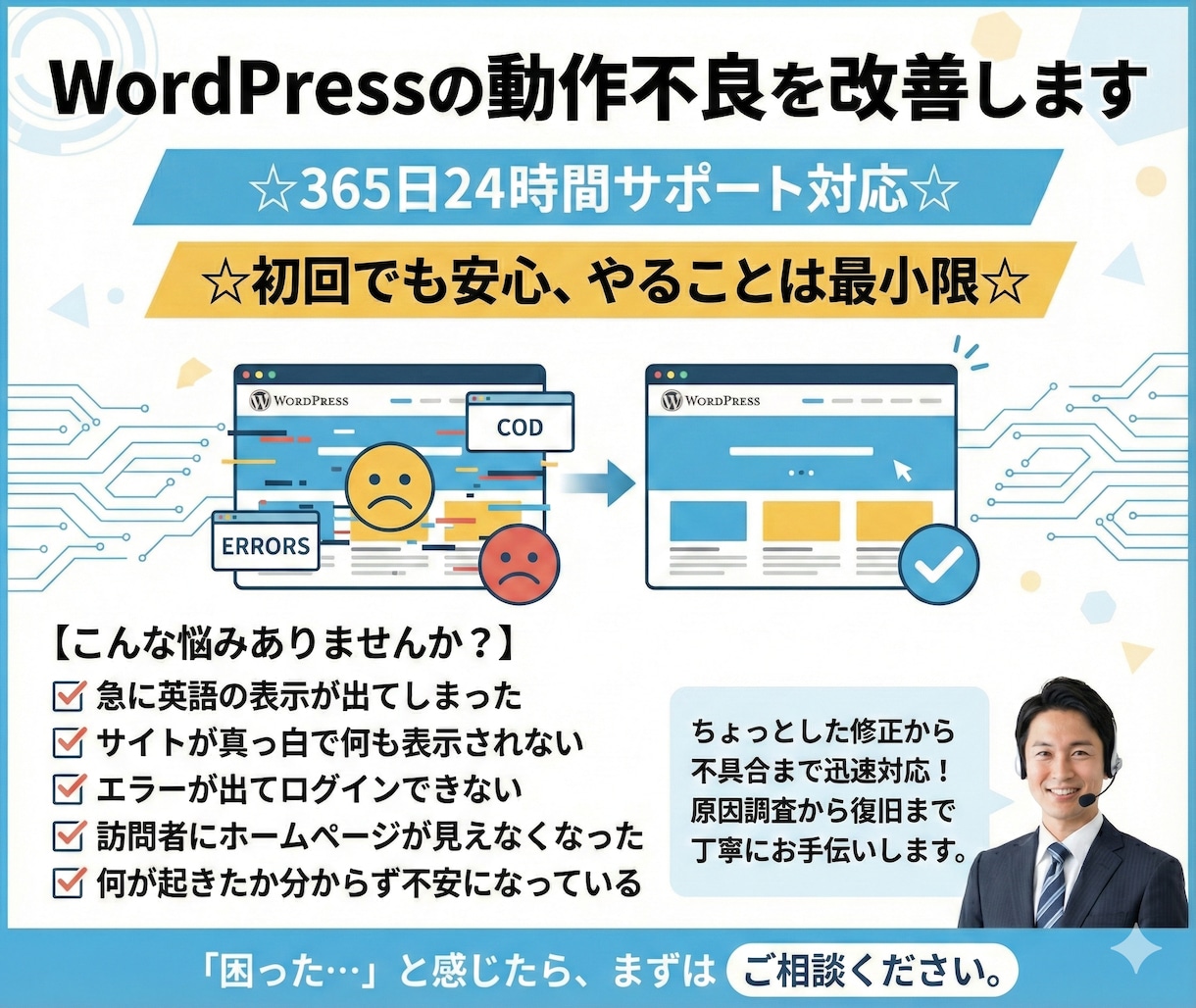
ここまで読んで、
「これ、うちのサイトもヤバいかも……」
と少しでも思ったら、
無理に触って壊す前に、まずは一度ご相談ください。
英語表示のトラブルは、
“ただの設定ミス”なのか、“改ざん”なのかで
やるべき対応がまるっと変わります。
そして、焦って自己流で触るほど、
原因が見えなくなって復旧が遠のくケースが本当に多いです。
僕のサービスでは、
・原因の特定
・安全な復旧
・再発防止のアドバイス
までセットで対応しています。
初心者の方にも分かるように、
状況を整理しながら一緒に進めていくのでご安心ください。
ご購入前に、まずは
「見積もり・カスタマイズの相談」からどうぞ。
以下の情報を分かる範囲でお送りください。
・サイトのURL
・英語表示が出ているページのURL(分かれば)
・いつ頃から異常に気づいたか
・直前にやった操作(更新・追加など)
・可能であればスクショ
「どうしよう…」と感じた今が、
いちばん早く解決できるタイミングです。
状況だけのご相談でもOKなので、
まずは気軽にメッセージください。
コメント