
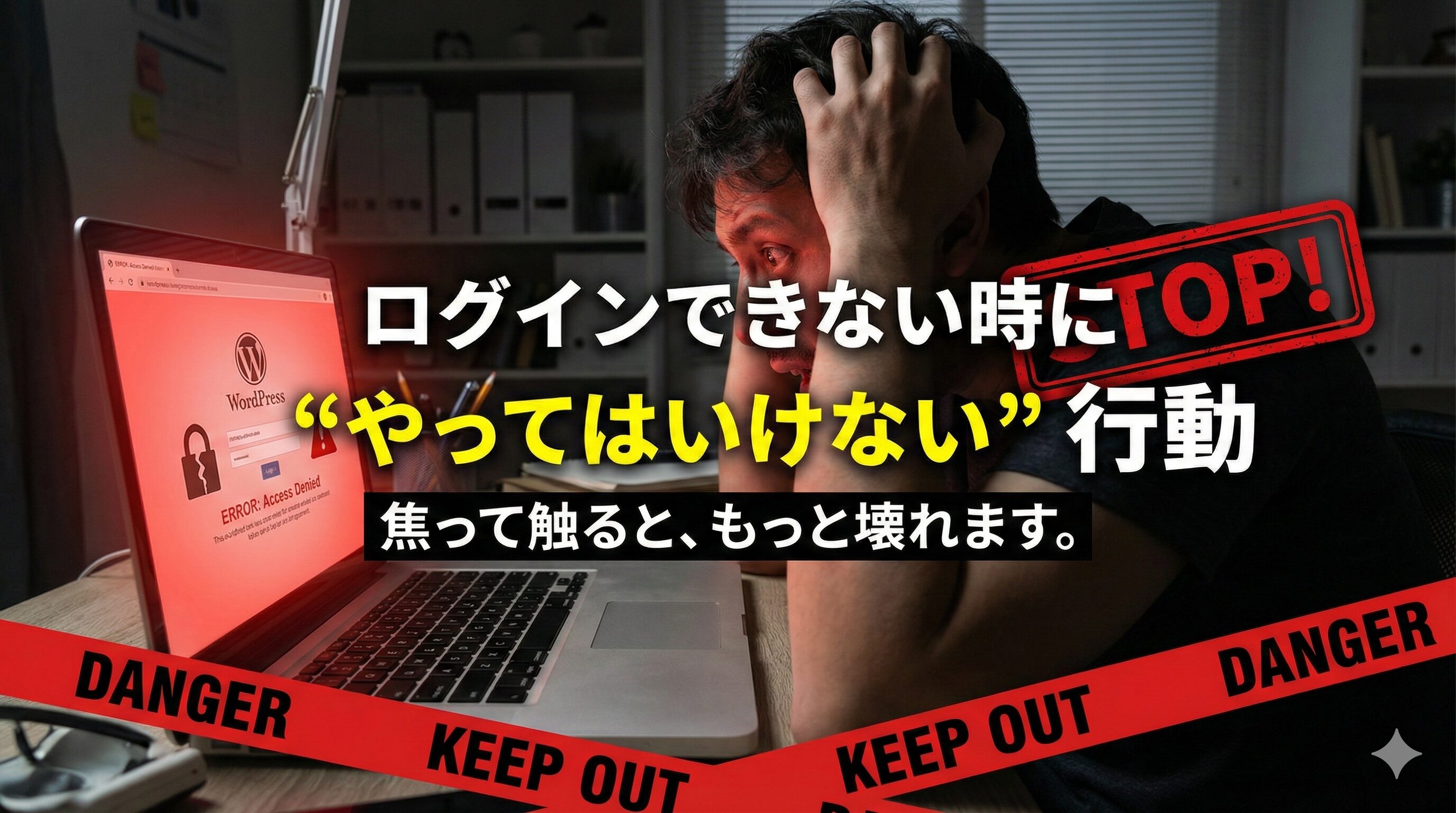
WordPressにログインできない…
これ、真っ白な画面よりも
心臓に悪いことがあるんですよ。
なぜか?
ログインできないということはつまり、
・状況を確認することができない
・原因の切り分けができない
・修正するための作業にも入れない
つまり、“なにもできない”という無力感に襲われるんです。
で、そうなると、人はだいたいこうなります。
「思いつくこと全部試してみよう」
「検索で出てきた対策を片っ端からやってみる」
…気持ちは痛いほどわかります。
でもWordPressのログイントラブルって、
下手に動くと悪化する系のトラブルなんですよね。
この記事では、
「やってはいけない行動」とその理由を整理しながら、
ログイン不可のときに本当にやるべき順番
まで初心者向けにまとめていきます。
まず最初に整理しておきたいのは、
ログイン不可の原因は大きく3つに分類できる
という点です。
原因のほとんどは「この3つ」に収まる
WordPressにログインできない理由は、
ほとんどがこのいずれかに該当します。
- 入力情報やURLのミス(意外と多い)
- プラグインやテーマの不具合(更新直後に多発)
- サーバー・セキュリティ側のブロック(403/500/WAFなど)
ここで大事なのは、
「原因を当てにいく」のではなく「悪化させない順番を守る」こと。
だからこそ、先に
「やっちゃダメな行動」を抑えておく必要があります。
焦るとやりがち…ログインできない時のNG行動7選
1. パスワードを連打する(ロックの原因)
ログインできないとき、
「これかな?」と思うパスワードを
10回以上試す人がいます。
でもこれは、
セキュリティ側が自動ロックをかけてくる引き金になります。
・IPがブロックされる
・ログイン試行回数で制限がかかる
・CAPTCHAが表示されてさらに手間
一番最悪なのが、
自分のミスでアクセス制限を発動させてしまうパターンです。
パスワードは3回まで。それでもダメなら一旦止まる。
これが最も安全な対応です。
2. プラグインを“適当に”削除する
ログインできない原因の定番として、
「プラグインの不具合」はよくあります。
でも、だからといって
サーバーから直接プラグインを削除するのはNGです。
・レイアウトが崩れる
・依存してる機能が壊れる
・何が原因だったか分からなくなる
…といった事態になりかねません。
正しいやり方は、削除ではなく「一時停止」。
FTPでプラグインフォルダの名前を変えるなど、
安全な一時停止の手順がベストです。
削除ではなく、一時停止が基本。これは鉄則です。
3. テーマやfunctions.phpを勢いで編集する
ログインできないからといって、
「テーマに何か書いてたかも」
「functions.phpが原因かも」
と感じて、いきなりコードを触る人がいます。
でも、ここで1文字ミスれば
・画面が真っ白になる
・管理画面すら見られない
・復旧が一気に困難になる
という地獄モードが発動します。
コード修正は、原因が絞れてからやるべきこと。
焦って触ると、取り返しがつかなくなります。
4. WordPress本体を更新する(逆効果になるケースも)
「更新したら直るかも」
…たしかに、
WordPressのバグ修正で復旧することもあります。
でも、ログインできない時点で
・プラグインとの非互換
・PHPとの相性エラー
・サーバーが更新を許可してない
こうしたリスクが潜んでいます。
原因が分かってない時点での更新は“最後の手段”。
決して「とりあえず」でやることではありません。
5. データベースやユーザー情報をいじる
これも危険な行動の一つ。
「DBが壊れてるかも」
「ユーザーが消えたのかな」
という直感でphpMyAdminを開き、
勢いで編集してしまうのは超危険です。
・復旧がさらに難しくなる
・二次トラブルの原因を作る
・ログが消える
といった、負の連鎖を生み出しかねません。
データベースを触るのは、明確な手順とバックアップがあるときだけ。
ここは本当に注意が必要です。
6. バックアップを“勢いで”復元する
バックアップがある人がやりがちなのが、
「とりあえず戻してみるか」という選択。
でも、原因が分からないまま復元すると逆効果です。
・設定が巻き戻る
・ログが消える
・新しい不具合が出る
…なんてことも普通にあります。
バックアップ復元は“最終的な手段”。
第一手には絶対に選ばないようにしましょう。
7. サーバー会社にすべてを丸投げする
サーバーのサポートは頼れる存在ですが、
WordPressの内部トラブルまではカバーしてくれないケースがほとんどです。
結果的に
「サーバーは正常です」
「WordPress側の問題です」
で、何も進展せず時間だけが過ぎることになります。
まずは“どこに原因があるのか”の切り分けを。
これが最も効率的な動き方です。
じゃあ、どうすればいいの?最短でやるべき3ステップ
ここまでで、
「やっちゃダメなこと」はかなりクリアになったと思います。
では逆に、ログインできないときに“まずやるべきこと”は何か。
最低限の初動として、以下の順番を意識してください。
1. URLが正しいか確認する
意外と多いんですが、
・`/wp-admin/`にアクセスできてない
・http/httpsが混在している
・別ドメインにアクセスしている
このあたりのチェックだけで直るケースがあります。
まずはここを落ち着いて確認。
2. エラー内容を“そのまま”メモする
画面が真っ白でも、エラーコード(403、500など)や
「パーミッションがありません」などの文言が出ている場合があります。
見えたら即スクショ。なければ症状を言語化。
これだけでも、相談したときに状況が伝わりやすくなります。
3. 直前にやったことを思い出す
更新した?
プラグイン追加した?
PHPのバージョンを変えた?
「直前の行動」はトラブルのヒントです。
何が変わったかを洗い出せば、
原因の“あたり”を付けやすくなります。
一番伝えたいのは「触れば触るほど悪化する」ということ
ログインできないと、
人はとにかく焦って行動したくなります。
でもWordPressのログイントラブルは、
“動かないほうが復旧が早い”タイプのエラーです。
必要なのは、
・まず状況を整理すること
・どこに問題があるかの見極め
・最小限の操作で原因を探す
これが最短ルートです。
もし、自分では分からないなと思ったら…
無理に触る前に相談した方が早いです。
早く戻したいなら「無理に触らず、まずは相談」がおすすめです
ここまで読んで、
「自分のケースって、何が原因か分からない…」
「触ったら壊しそうで怖い…」
そう思った方も多いかもしれません。
正直、それが“正しい感覚”です。
WordPressのログイン不可は、原因を正しく見極めれば“意外とあっさり戻る”ことも多いんです。
でも逆に、焦って行動してしまうと、
どんどんトラブルが複雑化してしまいます。
だからこそ、
・現状を丁寧に整理して
・どこに問題があるかを見極めて
・必要な対処だけに絞る
…このプロセスが大事になってくるわけです。
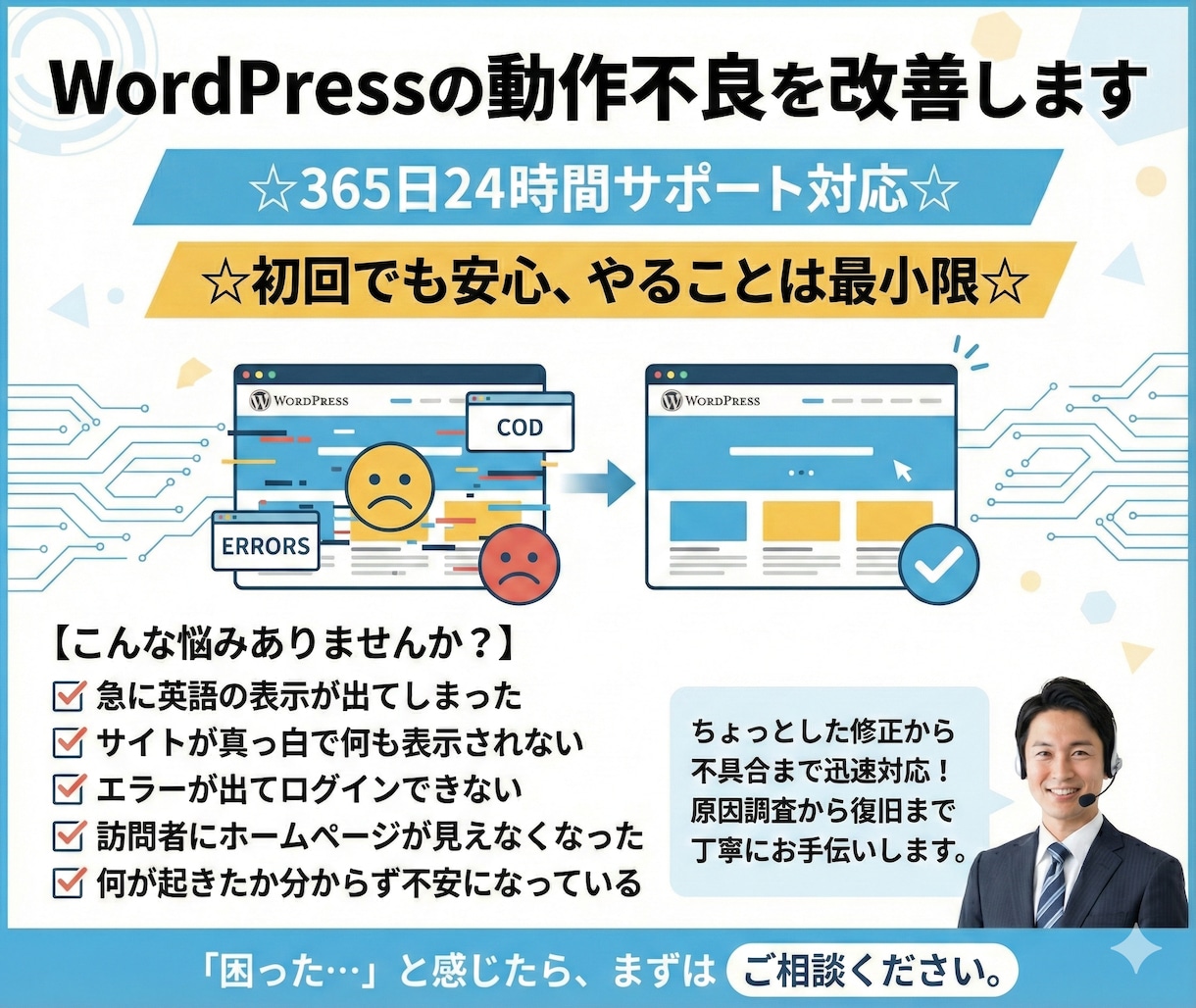
僕のサービスでは、
原因の特定 → 復旧 → 再発防止のアドバイス
まで一貫して対応しています。
初心者の方にも分かるように、
画面共有や丁寧なやりとりを通じて、
一緒に状況を紐解いていくスタイルです。
「見積り・カスタマイズの相談」から
下記の情報をお送りいただければ、
状況に応じて最適な対応をご提案します。
【相談時に送ってほしい情報(分かる範囲でOK)】
・ホームページのURL
・WordPressのログイン情報(ログインID・パスワード)
・現在表示されているエラー内容や症状(例:403/500/ループなど)
・いつから発生したか、直前にやった操作内容
・可能であれば、エラー画面のスクリーンショット
「どうしよう…」と感じている“今この瞬間”が、
一番早く解決できるタイミングです。
まずはお気軽に、現状の整理からご相談ください。

コメント