
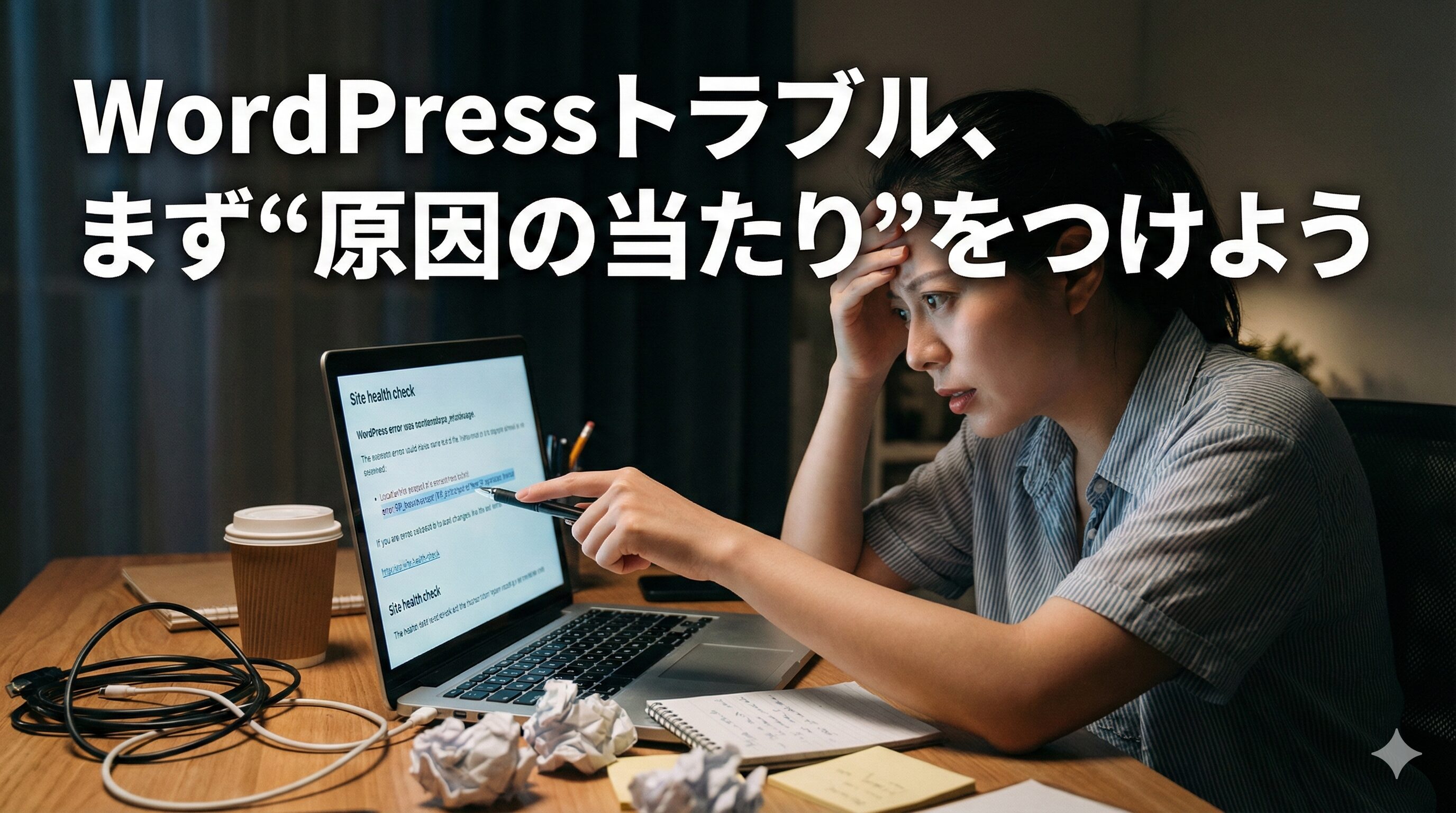
WordPressで
トラブルに遭遇したとき。
多くの人が、まずこう思います。
「え、なにこれ…」
「とりあえず早く直さないと」
「検索して上から順に試していこう…!」
かつての僕も、まさに
このルートを辿っていました。
でも、これをやっていた当時の僕は、
“治るかどうかは運任せ”の状態だったんですよね。
結論を言ってしまうと、
WordPressのトラブルって
「直す前に、原因の当たりをつける」
これだけで復旧率が
ぐんと上がるんです。
逆に言えば、
ここをすっ飛ばすと
・不具合が悪化する
・修復不能な状態になる
・本来なら直せたはずのものが壊れていく
という地獄に
足を突っ込むことになります。
この記事ではそんな事態を防ぐために、
「まず原因の当たりをつけるための考え方」
「そして最短で切り分けるための順番」
これらを順を追って整理していきます。
WordPressトラブルは“原因当てゲーム”じゃない
まずお伝えしたいのが、
WordPressのトラブル対応って
「いきなり正解を当てにいくゲーム」
じゃないということです。
実際に現場で対応していると、
これを誤解している方が
本当に多いと感じます。
「このプラグインが怪しいかも」
「サーバー設定いじってみよう」
「キャッシュ消したら直るかも」
このように、
“いきなり対処”から入るパターン
これ、成功することもありますが、
その確率は正直かなり低いんです。
WordPressの不具合における
正しいアプローチは、
「可能性を潰して、範囲を狭めていく」こと
いわば“探偵”に近い作業です。
いきなり犯人を決めつけるのではなく、
証拠を集めて、
ひとつずつ容疑を排除していく。
この工程を踏むことで、
・手を出すべき場所
・触ってはいけない場所
これらが明確になります。
逆に言えば、
この「切り分け」ができていない状態で、
下手にいじってしまうと…
・原因がさらに複雑化する
・ログや症状の手がかりが消える
・「戻せない」状況になる
といった悲劇を呼び込みます。
たとえば、
エラーが出ているのに
何のバックアップも取らずに
テーマやプラグインを削除してしまう。
一時的に直ったように見えても、
本当の原因を見失ったままなので、
再発や連鎖トラブルが起きやすくなります。
なので重要なのは、
「当てる」じゃなくて「絞る」なんです。
このマインドセットを
最初にインストールしておくことで、
・慌てず冷静に対応できる
・復旧にかかる時間が短縮される
・他人に相談するときも的確な説明ができる
という状態に近づいていきます。
焦って全部やるんじゃなくて、
やることを“減らす”方向に持っていく。
それが、WordPress復旧の鉄則なんですよね。
まず覚えておくべき“原因の3分類”
WordPressの不具合を正しく切り分けるには、
「まず全体を3つに分類する」
という視点が欠かせません。
これがあるだけで、
「今どこを疑えばいいのか?」が
一気にクリアになります。
WordPressトラブルの原因は、
おおまかに次の3つに分けられます。
1つずつ見ていきましょう。
① WordPress側(テーマ・プラグイン・設定)
最も頻出なのがこの領域です。
・プラグイン更新直後の不具合
・テーマの編集ミスによる表示崩れ
・キャッシュや最適化系の設定衝突
・翻訳系や軽量化プラグインの影響
特に初心者の方がやりがちなのが、
“見た目を整えたくてテーマやCSSを触る”
“なんとなく便利そうなプラグインを複数入れる”
こうした行動が、実は
不具合の種になっていることがよくあります。
② サーバー側(PHP・WAF・容量・権限)
見落とされがちですが、
これもかなりの頻度でトラブルの原因になります。
・PHPバージョンの非互換
・WAF(Web Application Firewall)による403エラー
・サーバー容量オーバーでの500エラー
・ファイル権限の設定ミスによる動作不良
特に多いのが、
“サーバー会社が自動でPHPバージョンを上げた”
といったケース。
これ、気づかずに放置すると
ある日突然、真っ白画面になることもあります。
③ セキュリティ・改ざん(英語・広告・リダイレクト)
最近じわじわと増えてきているのが
この領域のトラブルです。
・突然サイトに英語が混入
・スマホだけ広告が出る
・勝手に海外サイトに飛ばされる
・見覚えのない管理者ユーザーが増えている
これらはサイト改ざんやマルウェア感染の兆候で、
場合によっては非常に深刻です。
「プラグインを無効化すればOK」では済まないため、
専門的な対応が必要になるケースも少なくありません。
この「3分類」を頭に入れておくだけで、
異常が起きたときに
「まずどこを疑えばいいのか?」
が明確になります。
そしてここが明確になると、
“原因の当たり”をつけるスピードが段違いになるんです。
トラブルは“症状”だけ見ると似てることが多いですが、
この分類視点があるだけで、
適切な対処の糸口が見えてきます。
次の章では、
この分類をもとに
「具体的にどう“当たり”をつけていけばいいか?」
を深掘りしていきます。
“原因の当たり”をつけるための質問5つ
ここからが、実際に
トラブル対応をするときの
思考の軸になります。
WordPressで不具合が起きたら、
いきなり何かを触る前に、
まずは自分に
この5つの質問を投げてください。
これだけで、
原因の“当たり”は
かなりの精度で見えてきます。
1)いつから起きた?
「今日から」
「昨日から」
「数日前から」
これ、地味ですが
めちゃくちゃ重要です。
なぜなら、
時間が分かる=原因の範囲が絞れる
からです。
直近なら、
更新・設定変更・自動処理。
数日〜前なら、
サーバー側の変更や
セキュリティ系も視野に入ります。
2)直前に何をした?
ここは、
ほぼ答えが落ちてる場所です。
・プラグインを更新した
・テーマを触った
・SSL化した
・PHPバージョンを変えた
・新しいプラグインを入れた
・サーバー移転をした
この「直前の行動」と
「今の症状」が
ズレていないかを見るだけで、
原因は一気に近づきます。
「何もしてない」
というケースもありますが、
その場合はだいたい
・自動更新が走っている
・自分の操作を忘れている
このどちらかです。
3)症状はどれ?
ここで大事なのは、
感覚じゃなく分類で考えること。
・画面が真っ白
→ PHPエラー、テーマ、致命的エラーの可能性
・ログインできない
→ WAF、URL、セキュリティ、DB周り
・英語や広告が混入
→ 改ざん、マルウェア系
・表示が崩れている
→ CSS、キャッシュ、テーマ
・一部ページだけおかしい
→ プラグイン、投稿データ、JavaScript
症状を“言語化”できると、
余計な試行錯誤が消えます。
4)管理画面には入れる?
ここが、
かなり大きな分岐点です。
・管理画面に入れる
→ WordPress側で切り分け可能性が高い
・管理画面に入れない
→ サーバー側、セキュリティ側の可能性が上がる
この違いだけで、
触るべき場所が
ほぼ決まります。
5)エラーコードは出ている?
もし見られるなら、
これは最強のヒントです。
・403
→ アクセス拒否、WAF、権限
・404
→ URL、パーマリンク、リダイレクト
・500
→ PHPエラー、容量、致命的エラー
・502 / 503
→ サーバー負荷、メンテナンス
エラーコードは、
「原因の方向」を
かなり正直に教えてくれます。
この5つに答えられる状態になるだけで、
トラブルはもう
闇雲な状態ではなくなります。
次にやるべきこと、
今は触らない方がいいこと。
それが、
自然と見えてくるんですよね。
次の章では、
これらを踏まえたうえで
最短で切り分けるための順番
をテンプレ化してお伝えします。
最短で切り分ける「順番」テンプレ
ここからは、
実際に僕がトラブル対応の現場で使っている
“切り分けの順番”を
初心者向けにかみ砕いてご紹介します。
といっても、
やることは難しくありません。
ポイントは、
「いきなり触らない」
「証拠を残しながら進める」
この2つだけ意識してもらえればOKです。
① まず証拠を残す(スクショ・URL・メモ)
これは、
復旧の保険みたいなものです。
・症状が出ているページのURL
・いつから起きたか
・直前に何をしたか
・表示されているエラー文(あれば)
これを残しておかないと、
あとで確認できずに
「何が問題だったか分からない」
という事態になります。
メモアプリでもいいし、
スマホのスクショでもOK。
とにかく、
今の状態を残すのが最優先です。
② サイトは見れる?管理画面は入れる?
この2つの「入り口」が
切り分けの第一段階です。
・サイトが表示されていて、管理画面に入れない
→ ログインURLのミス、WAF、ログイン系プラグインの可能性
・サイトも管理画面も真っ白 or エラー
→ PHPエラー、テーマのバグ、サーバーの設定ミスの可能性
この2つで、
「WordPress側」か「サーバー側」かが
かなりはっきりします。
③ 直前に触った“もの”から疑う
もうこれは鉄則です。
トラブルの8割は“直前の操作”にある
たとえば
・直前に更新したプラグイン
・いじったばかりのテーマファイル
・切り替えたばかりのPHPバージョン
・追加した新しいセキュリティ設定
こういった要素は
必ず優先してチェックしてください。
「何もしてない」
という方も多いですが、
そういうときこそ
・自動更新で何かが変わっていないか
・管理しているのが自分だけじゃないか
このあたりを
疑ってみるのがポイントです。
④ 触るなら“戻せる形”で触る
そしてここが
事故を防ぐための絶対ルールです。
・いきなり削除しない(まずは無効化)
・上書き編集しない(まずはバックアップ)
・復元は原因を特定してから
特に初心者の方がやりがちなのが、
「とりあえず元に戻せばいいでしょ?」
という思考で、
勢いだけで復元してしまうこと。
でも実はこれ、
“原因を見失う最悪のパターン”です。
復元したところで
再発するケースも多く、
何が悪かったかが分からないと
今後も同じミスを繰り返してしまいます。
このテンプレを頭に入れておくだけで、
感情に流されず、
論理的に切り分けていけるようになります。
次の章では逆に、
「これをやると復旧が遠のく」
NG行動の典型例を
いくつかご紹介しておきます。
やりがちなNG行動とそのリスク
ここでは、
トラブル対応の現場でよく見かける
「これやっちゃうと逆に悪化する」
というNG行動を紹介します。
どれもついやりたくなるものばかりですが、
ここを踏み外すと、
“復旧までの距離”が一気に伸びるので要注意です。
1)ググって出た順に全部試す
「なんか不具合出た!」
↓
「とりあえず検索!」
↓
「上から順に書いてあることを試す!」
これ、一番多くて一番危ないパターンです。
なぜかというと、
検索結果に出てくる情報は
「似ているけど違う症状」だったり、
「古い情報」だったりするから。
そういった対処法を
片っ端から実行してしまうと、
・余計な設定を増やす
・原因が複数に混ざる
・本当の原因が見えなくなる
という地獄ルートに入ってしまいます。
2)プラグインを適当に削除する
「たぶんこのプラグインが悪いんだ!」
と、
いきなり削除してしまうケース。
でもちょっと待ってください。
そのプラグインが
「何をしていたか」を知らずに削除すると、
・他の設定や表示が崩れる
・データや設定が巻き込まれて消える
・結果、直ったようで“根本原因”が残る
という状態になります。
まずは「無効化」して確認。
削除は最後の手段です。
3)バックアップ復元を勢いでやる
たしかに、
バックアップは“最後の砦”です。
でも、何も考えずに復元すると…
・最新の投稿や設定が消える
・「いつの状態に戻すか」が曖昧で逆に混乱
・そもそも原因が分からないままだから再発する
という事態になります。
復元する前に、
「今どんな状態か」
「どこに戻したいのか」
を必ず整理しておくべきです。
4)WordPress本体やPHPを先に更新する
これも意外と多いです。
「よくわかんないけど、更新したら直るかも?」
という希望的観測で
WordPress本体やPHPを更新してしまう。
でも実際は、
不安定な状態でアップデートを行うと、
さらに不安定になる可能性が高いんです。
特にプラグインとの互換性が取れていないと、
症状が“複雑化”して収拾がつかなくなります。
こういった行動は
「とにかく何かやらなきゃ」
という焦りから来ていることが多いです。
でも、そこでやるべきは
“操作”ではなく“整理”なんですよね。
焦れば焦るほど、
トラブルは深くなる。
落ち着いて、
一つずつ潰していく。
それが、最短復旧の唯一の道なんです。
まとめ:復旧の鍵は「直す」より「絞る」
ここまで読んでいただいた方は、
もうお気づきかもしれません。
WordPressのトラブル復旧って、
「技術があるかどうか」よりも、
「原因をどれだけ早く絞れるか」
が勝負なんです。
「全部試す」じゃなくて、「やるべきことを減らす」
これが、
本当にやるべき方向性です。
そのためにはまず、
自分にこの5つの質問を投げてみてください。
・いつから?
・直前に何した?
・症状はどれ?
・管理画面に入れる?
・エラーコードはある?
これだけで、
かなりの精度で
“原因の当たり”がつけられます。
そしてそのうえで、
焦らず順を追って、
・まず証拠を残す
・サイトと管理画面の状態を確認
・直前の操作をチェック
・戻せる形で試す
この流れで切り分けていけば、
「正しい手順で触る」が
自然とできるようになります。
焦りのあまり、
ググった情報を片っ端から試す。
それではむしろ
直せるものすら壊れていくことがあるんですよね。
WordPressトラブルは、
突発的に見えて、
実は“積み重ねの結果”であることがほとんどです。
だからこそ、
焦らず観察するだけで、
ヒントはいくつも見えてきます。
「とにかく早く直したい」
その気持ち、よくわかります。
でもその“早さ”は、
当たりをつけることから始まるんです。
それを知っているかどうかで、
対応の質も、結果も、まったく変わります。
「原因の当たりはついた気がするけど、ここから先が怖い…」
「触ったら悪化しそうで動けない…」
そんなふうに、
“手をつける勇気”が出ない方も
きっと多いんじゃないでしょうか。
正直、それはごく自然な反応です。
WordPressトラブルって、
触れば触るほど複雑化することがあるからです。
むしろ、そう感じられているなら、
一度立ち止まって状況整理をするほうが
復旧までの時間は短くなります。
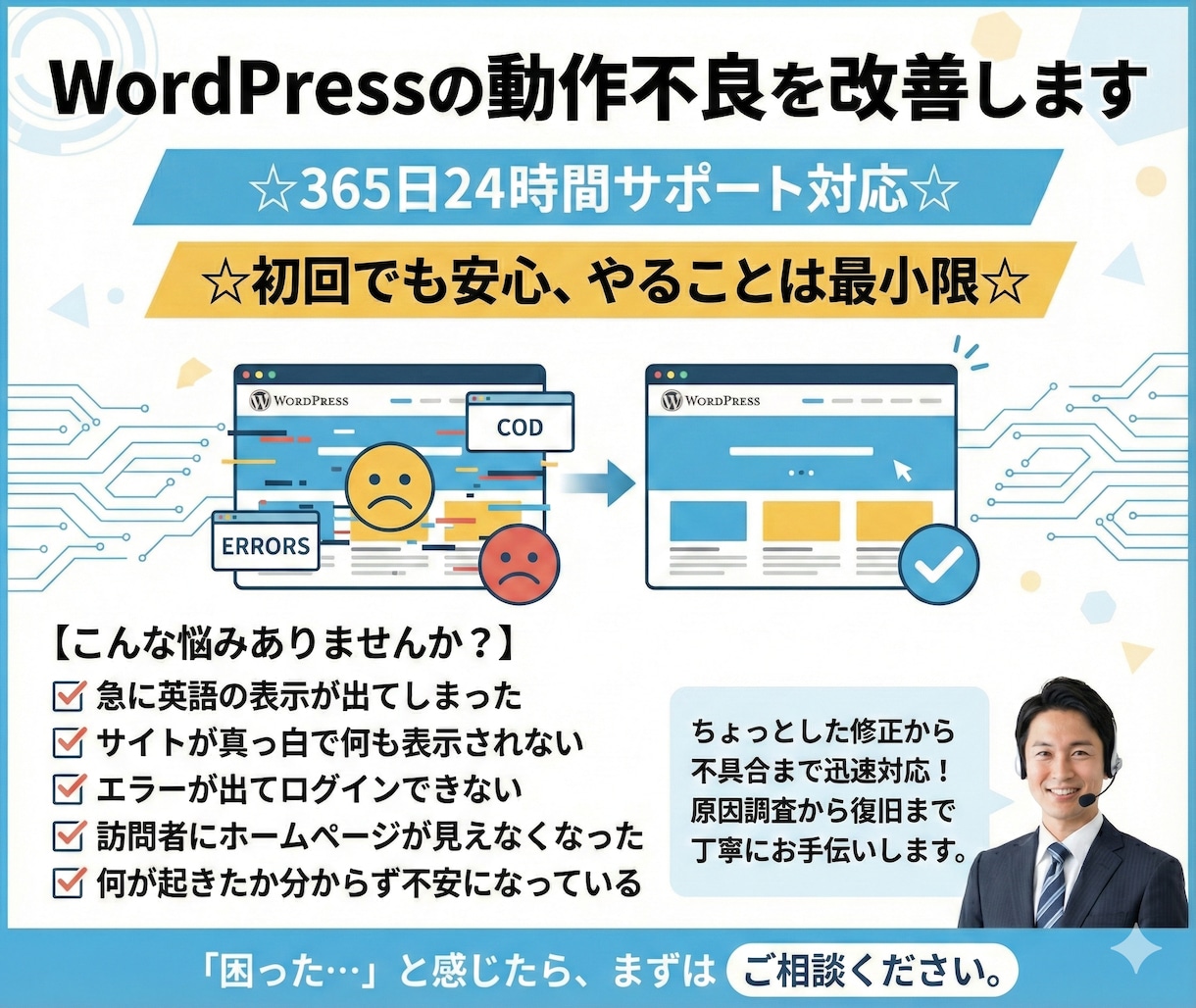
僕のサービスでは、
・原因の調査
・復旧作業
・再発防止のアドバイス
までを一貫して対応しています。
初心者の方にもわかる言葉で、
必要最小限の作業だけを行いますので、
「難しそう」「不安だな」という方でも
安心してご相談いただけます。
ご購入前に
「見積り・カスタマイズの相談」から、
・ホームページのURL
・不具合が起きた時期
・直前にやったこと(更新・編集など)
・症状(真っ白/英語/広告/403/500など)
・スクショ(可能なら)
このあたりを
分かる範囲で送っていただければOKです。
すべてが揃っていなくても大丈夫。
「ちょっと今、どうすればいいか分からない…」
というタイミングこそ、
一番早く解決できるチャンスです。
状況だけでも結構です。
お気軽に、まずはメッセージください。


コメント