

「え、何も表示されないんだけど…」
「昨日まで普通だったのに…」
「これ、終わった?」
WordPressで急に
“真っ白な画面”が表示されたとき、
本当に焦りますよね。
でも、
ここで大事なのは
焦っていじるのではなく、
「順番を守ること」です。
正しい手順さえ踏めば
意外とサクッと直ることも多いんです。
逆に、焦っていろんなところを
闇雲に触ってしまうと
原因がわからなくなる
直るものが直らなくなる
そして、時間だけが溶けていく
こんな地獄にハマる可能性もあります。
この記事では、
WordPressが真っ白になったときに
“まず何を確認すればいいのか”を
順を追ってわかりやすく整理していきます。
“真っ白”の正体とは?
WordPressが真っ白になるというのは、
簡単に言えば
エラーが出てるのに、画面に表示されてない状態
です。
本来であれば、
エラーが表示されるはずなんですが、
サーバーや設定の影響でそれが表示されず、
結果、画面が何も映らない「白紙」になります。
原因の候補としてはだいたい以下のようなもの。
・プラグインの衝突
・テーマのエラー(更新や改変によるものも含む)
・PHPの不具合
・サーバーのメモリ不足
・セキュリティ設定や改ざんによるブロック
といっても、最初に確認すべき場所は限られています。
まず確認すべき3つのポイントを
順番に見ていきましょう。
管理画面に入れるか?(ここが分岐点)
まず一番最初にやるべきことはこれです。
「wp-admin」などから
WordPressの管理画面にアクセスできるか?
ここで対応方法が大きく分かれます。
✅ 管理画面に入れる場合
これは比較的ラッキーなケースです。
多くの場合、
表側の表示だけが壊れているだけで、
・テーマ関連の不具合
・キャッシュの問題
・プラグインの衝突
などが原因になっている可能性が高いです。
✅ 管理画面に入れない場合
この場合は少し状況が重くなります。
・PHPの致命的エラー
・サーバー側の問題
・セキュリティによるブロックや改ざんの影響
まで考慮する必要があります。
とにかく、最初にやるのは
「管理画面に入れるか?」のチェック。ここがスタート地点です。
直前に何をしたか?(原因の8割はここ)
次に見てほしいのが、
「真っ白になる直前に何をしたか?」です。
たとえば、以下のようなことをしていませんか?
・プラグインを入れた or 更新した
・テーマを更新 or カスタマイズした
・functions.php を編集した
・SSL化した
・PHPバージョンを変えた
・サーバーを引っ越しした
これらはどれも、
真っ白になる“引き金”になりがちです。
僕の経験上、
WordPressの真っ白は
「いきなり起こる事故」ではなく
「何かをした直後」に起こる“反動”がほとんどです。
なので、まずは
「最近何をしたか」を思い出し、
メモしておくと後の復旧がスムーズになります。
サーバー側にエラーが出ていないか?(証拠集め)
最後にやってほしいのが、
「サーバー側のエラーログを確認すること」です。
WordPressでは
画面上にエラーが表示されなくても、
裏側(サーバー)ではエラーが記録されています。
確認すべき場所は主に3つ。
① サーバーのエラーログ
レンタルサーバーの管理画面には
「エラーログ」の項目があるはずです。
そこに、
・Fatal error
・Parse error
・memory exhausted
・plugin名やテーマ名
など、手がかりになる情報が載っていることがあります。
② WordPressからのエラーメール
WordPressが致命的エラーを検知すると、
「致命的なエラーが発生しました」というメールが
管理者宛に届くことがあります。
そこに、問題のプラグイン名などが
書かれている場合もあるので要チェックです。
③ PHPバージョンの確認
最近はプラグインやテーマが
新しいPHPバージョンを要求してくることも多いです。
サーバーのPHPが古いままだと、
それが原因で真っ白になるケースもあります。
特に「何もしてないのに急に真っ白になった…」というとき、
ここを疑うのは意外とアリです。
まずこの3つを確認すれば、
かなりの確率で“原因の特定”に近づけます。
ここまでで「確認」は完了。
次は「どう動けばいいか」を見ていきましょう。
管理画面に入れる場合の復旧手順(おすすめルート)
まず、管理画面にログインできたあなたは、
比較的“軽傷”の可能性が高いです。
この場合は、
WordPress内から直接操作できるので、
復旧のハードルもグッと下がります。
ここでは、
「最短で復旧できるおすすめの手順」を
具体的に解説していきます。
① プラグインをすべて無効化する
WordPressが真っ白になる原因で
一番多いのがプラグインの衝突です。
まずはここを疑ってください。
やることはシンプルで、
・管理画面の「プラグイン」ページへ移動
・すべてのプラグインにチェックを入れる
・「一括操作」で「無効化」を選択 → 実行
この操作で、一旦すべてのプラグインを停止します。
そのあと表示が戻るかを確認。
もし表示が戻ったなら、
プラグインのどれかが原因です。
その場合は、
一つずつプラグインを有効化しながら
どれをONにしたときにまた真っ白になるかを
チェックしていきましょう。
② テーマを一時的に変更する
プラグインで改善しない場合は、
テーマが原因である可能性が高まります。
この場合の対処法は、
・WordPressの管理画面 → 「外観」→「テーマ」
・Twenty Twenty-Oneなどの標準テーマに一時変更
テーマを変更してみて、
表示が戻るか確認してください。
ここで戻るようであれば、
現在使用しているテーマに
何らかの問題(構文エラー・設定ミスなど)がある
ということです。
③ キャッシュ系プラグインを疑う
もし表示が戻ったと思ったらまた真っ白に…
なんてケースもあります。
そういうときは、
キャッシュ系プラグインが悪さをしているかもしれません。
WP Super CacheやW3 Total Cacheなどを使っているなら、
一旦キャッシュを削除してみましょう。
・プラグインの設定ページからキャッシュ削除
・場合によってはブラウザキャッシュも削除
これで表示が安定するケースもあります。
いずれにしても、
この順序で一つずつ確認していけば
かなりの確率で復旧可能です。
焦って全部いじるのではなく、
「プラグイン → テーマ → キャッシュ」
この順番で切り分けるのが鉄則です。
管理画面に入れない場合の復旧手順(慎重ゾーン)
ここからは少し慎重にいきましょう。
管理画面に入れないということは、
WordPress自体が起動できていない、
つまり“致命的エラー”が発生している状態です。
こうなった場合は、
FTPやサーバーのファイルマネージャーを使って直接操作
する必要があります。
少しハードルは上がりますが、
手順はシンプルなので落ち着いて進めていきましょう。
① プラグインを強制的に停止する
管理画面に入れないときに
真っ先にやるべきことが、これです。
FTPでWordPressがインストールされている
「wp-content」フォルダにアクセスしてください。
その中にある「plugins」フォルダの名前を
たとえば「plugins_backup」などに変更します。
するとWordPressは
「プラグインがない」と判断して、
自動的にすべてのプラグインを停止します。
この状態でサイトを再読み込みしてみてください。
表示が戻るなら、
やはりプラグインが原因です。
② テーマを強制的に切り替える
プラグインで改善しない場合は、
テーマが原因の可能性があります。
同じく「wp-content」→「themes」フォルダにアクセスし、
現在使っているテーマのフォルダ名を一時的に変更。
たとえば「yourtheme」→「yourtheme_bak」など。
これでWordPressはテーマが見つからず、
自動的に「Twenty Twenty-One」などの
標準テーマに切り替わります。
表示が戻るか確認してみましょう。
③ エラーログでヒントを探す
それでも表示されない場合は、
エラーログのチェックが必要です。
レンタルサーバーの管理画面には
「エラーログ」「アクセスログ」の項目があるはずです。
その中で
・Fatal error
・Parse error
・Allowed memory size
・plugin名やファイルパス
などの記述がないかを確認してください。
ここでエラーの具体的なファイル名や行数が分かれば、
かなり絞り込みが可能になります。
ただ、ここから先の操作は、
コード編集やファイル差し替えが必要になることも。
不安がある場合は、
「原因調査だけでも外注に任せる」
というのも立派な選択肢です。
むしろ無理して触って
状況を悪化させるほうが、取り返しがつきません。
「どこまで自分でやって、どこから頼るか」
ここも立派な判断力なんですよね。
焦ると逆効果。真っ白対処の正しい“考え方”
WordPressが真っ白になったときって、
本当に焦ります。
「早く直さなきゃ…」
「とりあえず色々ググって試してみよう…」
「プラグイン片っ端からいじってみよう…」
気持ちはめちゃくちゃわかります。
でも、正直に言うと
「焦りながら手を動かす」が、いちばん危ないんです。
WordPressが真っ白になる原因は、
ひとつじゃありません。
だからこそ、
あれこれ試しているうちに
・別の設定を壊してしまう
・余計なトラブルを引き起こす
・元の原因がわからなくなる
という悪循環にハマってしまう人が多いんです。
だから、やるべきことはシンプル。
まずは「確認」
次に「切り分け」
最後に「必要な操作だけ」
これだけです。
たとえば今回お伝えした3つの確認項目
・管理画面に入れるか?
・直前に何をしたか?
・サーバー側にエラーが出ていないか?
この3点を丁寧にチェックするだけでも、
原因の8〜9割は絞り込めます。
あとは、
・プラグインの衝突なのか
・テーマ側の問題なのか
・サーバー設定の影響なのか
という順番で切り分けていけば、
“当てずっぽう”で触る必要はなくなるんです。
「触る前に整理する」
たったこれだけで、復旧までのスピードが一気に変わります。
「1分でも早く直したい!」という気持ちほど、
実は落とし穴なんですよね。
それよりも、
「ちゃんと戻る順番で確認する」
この考え方が、
WordPressトラブルには一番効きます。
まとめとサポートの案内
ここまでの話を、もう一度整理します。
WordPressが真っ白になったときに
最初に確認すべきことは、たったの3つ。
・管理画面に入れるか?
・直前に何をしたか?
・サーバー側にエラーが出ていないか?
この順番で状況を把握すれば、
「どこが原因か?」が見えてきます。
そこからは、
・管理画面に入れる場合:プラグイン → テーマ → キャッシュの順で切り分け
・入れない場合:FTPで停止処理 → エラーログ確認
この流れに沿って動くだけです。
“真っ白”は、順番を守るだけで解決に近づく。
焦るほど遠回りになる。それだけは覚えておいてください。
もし今まさに真っ白で困っているなら
最低限、以下の情報をメモしておきましょう。
・サイトのURL
・管理画面に入れるかどうか
・直前にやったこと(思い出せる範囲でOK)
・可能なら、サーバーのエラーログや通知メール
この情報があるだけで、
第三者が見ても一気に状況を判断しやすくなります。
「自分で全部調べるのはちょっと大変かも…」
「間違えて悪化させそうで怖い…」
そんなときは、
無理せず早めに相談するのが正解です。
僕のサポートでは、
・原因の調査
・復旧作業
・再発防止のアドバイス
ここまでをまるっと対応しています。
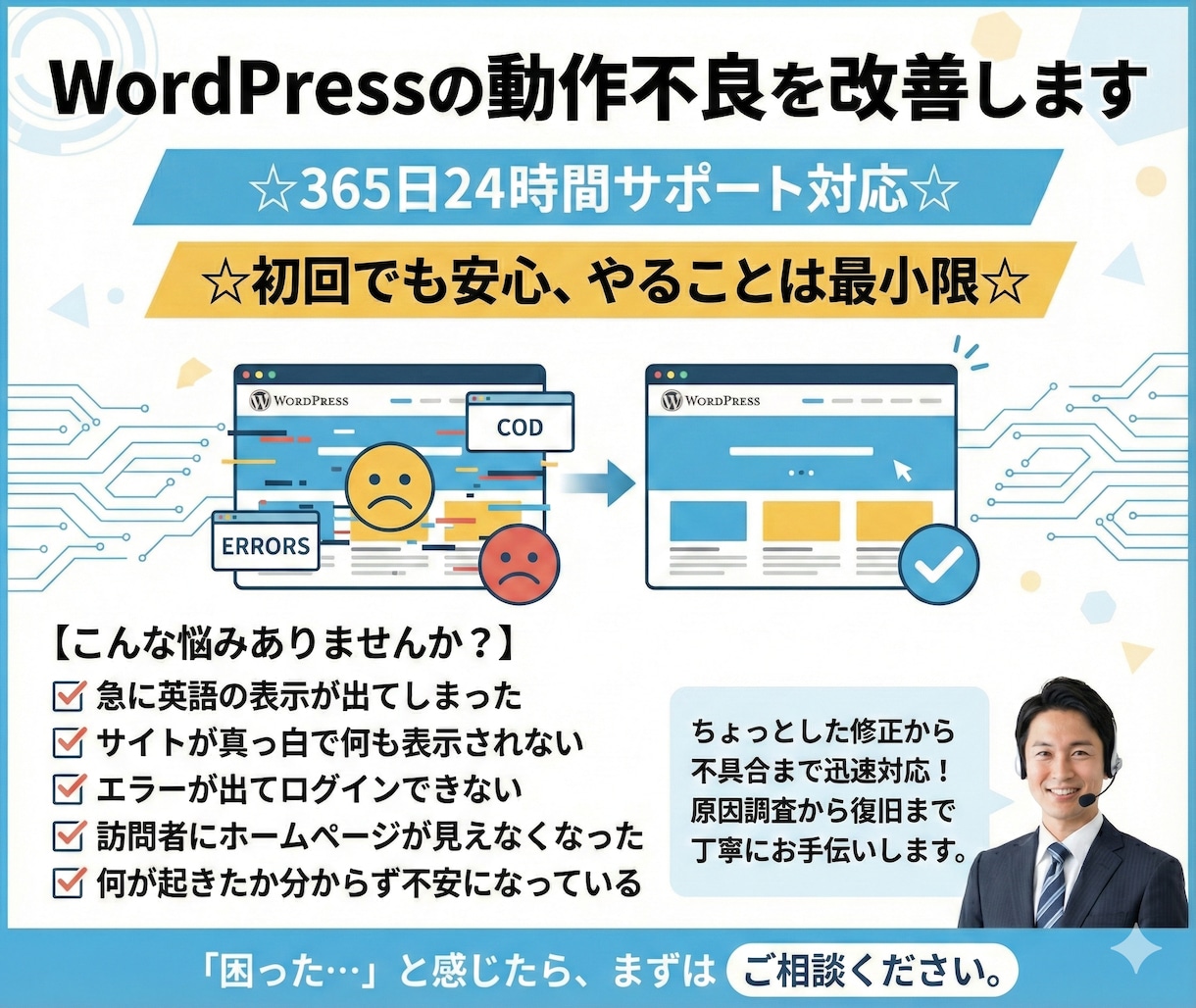
ご相談は無料で受け付けていますので、
まずは「見積もり・カスタマイズ相談」からお気軽にご連絡ください。
その際に送っていただきたいのは、以下の情報です。
・サイトのURL
・WordPressのログイン情報(わかる範囲でOK)
・いつから真っ白になったか、直前にやったこと
・可能であれば、画面のスクリーンショットやエラーメール
「困った…」と思った今こそ、いちばん解決に近づけるタイミングです。
誰でも最初は焦ります。
でも大丈夫。
ちゃんと手順を踏めば、必ず戻せます。
その先にある、
「本来やりたかったこと」
ブログ更新だったり、商品づくりだったり、
発信だったり。
その日常に、ちゃんと戻れるように。
不安が残るうちに、無理に触って悪化させる前に。
まずはお気軽に、ご相談くださいね。

コメント